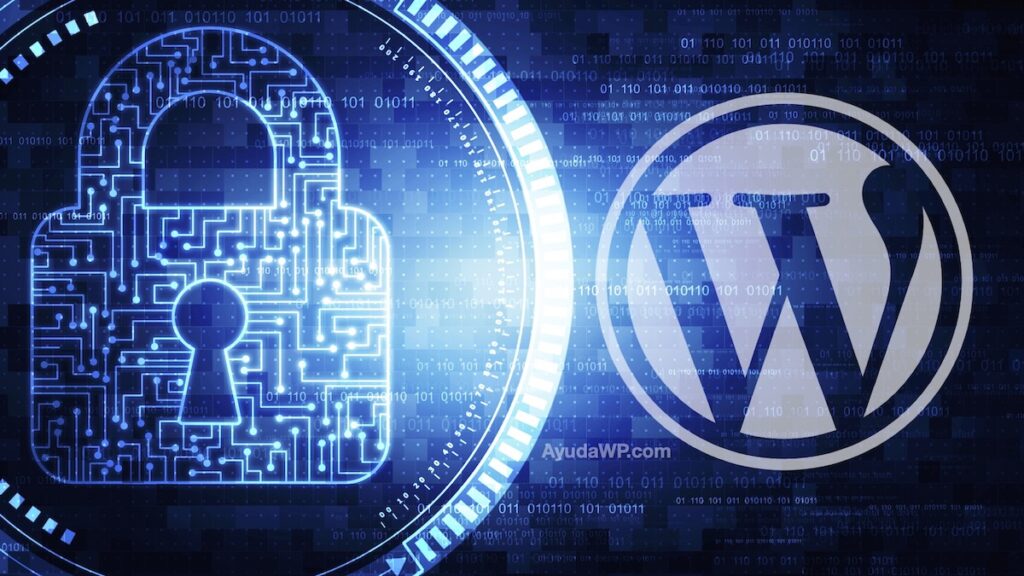
La seguridad WordPress no es un “extra técnico”: es lo que evita que tu web termine enviando spam, redirigiendo a sitios extraños, perdiendo posicionamiento en Google o, peor, exponiendo datos de clientes. La buena noticia: no necesitas ser desarrollador para reducir la mayoría de riesgos con un plan simple y ordenado.
En esta guía encontrarás:
- Un diagnóstico rápido para saber si estás expuesto.
- Un paso a paso de medidas que realmente funcionan.
- Un mini plan de mantenimiento para no volver a estar en riesgo.
- Un CTA final si prefieres delegarlo y enfocarte en tu negocio.
Checklist express: en 3 minutos sabrás si tu WordPress está en riesgo
Marca “sí/no”:
- ¿Tienes actualizaciones pendientes (WordPress / plugins / tema)?
- ¿Tienes plugins que no usas instalados (aunque estén desactivados)?
- ¿Sigues usando el usuario “admin” o un usuario obvio?
- ¿Tu contraseña es reutilizada o “memorizable” (sin gestor)?
- ¿Tienes 2FA activado para administradores?
- ¿Tienes copias de seguridad automáticas (y sabes restaurarlas)?
- ¿Tu sitio tiene SSL activo (https) en todo el sitio?
- ¿Tienes un firewall/WAF (Wordfence/Cloudflare/hosting) y alertas?
- ¿Limitas intentos de login o proteges
/wp-login.php? - ¿Tienes un plan mensual de mantenimiento (aunque sea básico)?
Si respondiste “no” a 3 o más, tu seguridad WordPress probablemente depende de la suerte, no de un sistema.
Qué suele “romper” la seguridad WordPress (en palabras simples)
La mayoría de incidentes se explican por cuatro causas repetidas:
- Plugins/temas desactualizados o abandonados.
- Accesos débiles (contraseñas reutilizadas, sin 2FA, roles mal asignados).
- Hosting mal configurado (PHP viejo, permisos amplios, sin WAF real).
- Sin backups/monitoreo (te enteras tarde y recuperas lento).
WordPress puede ser robusto, pero el ecosistema (plugins/temas/configuración) es donde aparecen las brechas. Por eso, lo más importante es mantener todo actualizado y con buenas prácticas.
Guía práctica por niveles (haz esto en este orden)
Nivel 1: Higiene básica (impacto alto, dificultad baja)
1) Actualiza con criterio (y evita romper tu web)
- Actualiza WordPress + plugins + tema.
- Antes de actualizar: haz backup (archivos + base de datos) y, si puedes, prueba en staging.
- Desinstala plugins y temas que no usas (desactivado no significa “sin riesgo”).
Regla práctica: si un plugin no se actualiza hace mucho o tiene reportes frecuentes de fallos, reemplázalo.
2) Reduce plugins y quédate con los esenciales
Cada plugin aumenta la superficie de ataque y el mantenimiento. Mantener un número controlado ayuda a la estabilidad y a la seguridad WordPress.
Qué hacer hoy: lista tus plugins y clasifícalos:
- Imprescindible (core del negocio)
- Reemplazable
- Prescindible (se va)
3) Protege accesos: contraseñas + 2FA + roles mínimos
- Usa contraseñas largas y únicas (ideal: gestor de contraseñas).
- Activa 2FA al menos para administradores y editores.
- Aplica mínimo privilegio: quien publica no debería administrar.
- Evita cuentas compartidas: impiden auditar responsabilidades.
4) Endurece el login sin complicarte
- Limita intentos de acceso (muchos plugins de seguridad lo incluyen).
- Considera CAPTCHA/Turnstile si recibes ataques constantes.
- Protege
/wp-login.phpy/wp-admin(según tu plugin/hosting/WAF).
Nivel 2: Blindaje técnico razonable (impacto muy alto, dificultad media)
5) Asegura tu hosting (la base de toda seguridad WordPress)
En muchos casos, el problema no es WordPress: es la capa servidor. Checklist mínimo:
- HTTPS/SSL activo y forzado en todo el sitio.
- PHP actualizado a una versión soportada.
- Permisos correctos de archivos (evitar 777).
- Desactiva el editor de archivos en wp-admin si no lo necesitas.
- Accesos individuales (evita usuarios/FTP compartidos).
6) Firewall/WAF: la “aduana” antes de que entren
Un WAF filtra tráfico malicioso antes de que toque WordPress. Opciones típicas:
- Cloudflare (WAF a nivel edge, útil contra bots y DDoS).
- Wordfence (WAF y monitoreo a nivel aplicación).
- WAF del hosting (depende del proveedor).
7) Backups: tu “seguro” (solo sirve si puedes restaurar)
Un backup útil es el que te permite volver online rápido:
- Backup automático y programado.
- Copias fuera del servidor (cloud/almacenamiento externo).
- Historial de versiones (no solo “la última copia”).
- Prueba de restauración 1 vez al mes (idealmente en staging).
Nivel 3: Operación continua (donde la mayoría falla)
8) Monitoreo y alertas (para enterarte antes que Google)
Si detectas un problema tarde, el daño SEO y reputación se multiplica. Activa al menos:
- Alertas de cambios de archivos.
- Alertas de nuevos usuarios admin.
- Alertas de intentos de login.
- Escaneos de malware y listas negras.
- Uptime monitoring (si tu web cae, debes saberlo).
Plan de mantenimiento simple (para que no dependa de “acordarte”)
Semanal (15–30 min)
- Revisar actualizaciones disponibles.
- Revisar alertas (login, firewall, integridad).
- Verificar que los backups se completaron.
Mensual (45–90 min)
- Actualizar (con backup previo).
- Revisar usuarios/roles (eliminar accesos innecesarios).
- Escaneo profundo de malware.
- Prueba de restauración en staging.
Trimestral
- Auditoría de plugins/tema (lo que sobra, se elimina).
- Revisión de performance + seguridad.
Señales típicas de que tu sitio podría estar comprometido
- Tu web redirige a páginas extrañas (solo en móvil o solo para algunos países).
- Aparecen usuarios admin que nadie reconoce.
- Google Search Console muestra “contenido hackeado” o páginas nuevas que no creaste.
- El hosting reporta consumo anormal de CPU.
- Envío de correos spam desde tu dominio.
Si sospechas un hack: aísla el sitio, cambia credenciales, restaura desde un backup limpio, actualiza todo y corrige la puerta de entrada (plugin vulnerable, contraseña expuesta, permisos, etc.).
Preguntas frecuentes sobre seguridad WordPress
¿WordPress es inseguro?
No necesariamente. El riesgo suele venir de plugins/temas desactualizados, configuraciones débiles y falta de mantenimiento.
¿Necesito un plugin de seguridad sí o sí?
No es obligatorio, pero suele ser recomendable por capas prácticas como firewall, limitación de login, alertas y escaneos.
¿Cada cuánto debo hacer backups?
Depende de cuánto cambie tu web:
- Sitio corporativo con pocos cambios: diario o cada 48h puede bastar.
- Ecommerce / reservas / membresías: diario + copias frecuentes de base de datos.
¿El hosting ya me protege?
Algunos hostings sí; otros no. Si no tienes WAF, logs, alertas y restauración rápida, tu protección es parcial. Lo ideal es sumar capas: hosting + WAF + buenas prácticas dentro de WordPress.
¿Qué es lo mínimo que debo hacer hoy?
- Actualizar todo y eliminar lo que no uses.
- Contraseñas únicas + 2FA para administradores.
- Backups automáticos y probados.
- Firewall/WAF.
Conclusión: seguridad WordPress real = capas + rutina
Si tu sitio es un activo comercial (te trae leads, ventas y confianza), la seguridad WordPress debe manejarse con controles, copias y monitoreo. Con este plan, puedes reducir riesgos sin ser experto y mantener tu web estable para SEO y conversiones.
¿Quieres asegurar tu WordPress sin complicarte?
Si prefieres una solución completa (auditoría, hardening, backups verificables y monitoreo), en BCP Consulting podemos ayudarte a implementar una estrategia de seguridad WordPress orientada a resultados y continuidad operativa.
Solicita una evaluación y te diremos qué está en riesgo, qué conviene mejorar primero y cómo proteger tu web con un enfoque práctico. Habla con nosotros aquí.